入稿方法
新規記事の入稿画面の開き方
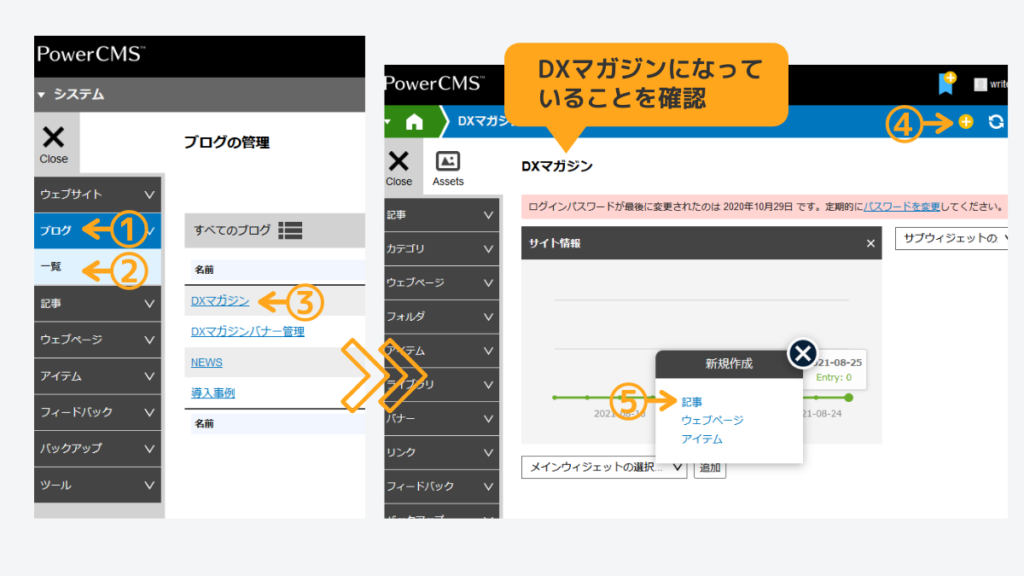
- 「ブログ」から「一覧」を選択
- 「DXマガジン」を選択
- 右上に表示される「+ボタン」をクリック
- 新規作成の「記事」を選択
初めに設定すること
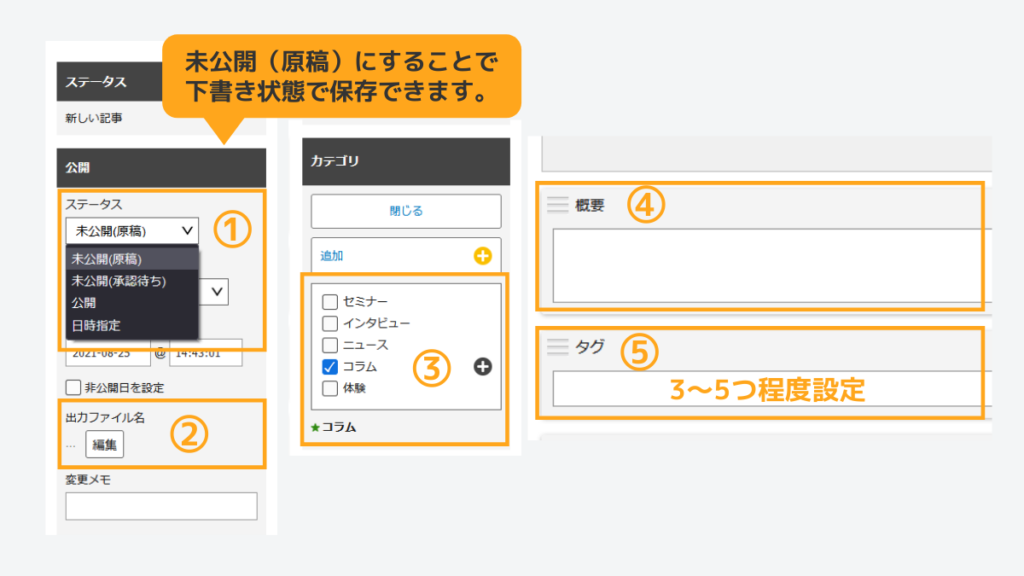
以下の5項目の設定をお願いします。忘れないよう初めに設定しておくと楽です。
- ステータスを「公開」から「未公開(原稿)」へ変更
- 出力ファイル名(パーマリンク)を設定
- 記事カテゴリは「コラム」を選択
- 概要(メタディスクリプション)を入力
- タグを入力
【捕捉】
※出力ファイル名(パーマリンク)は記事タイトルからつけるでOK
※タグは対象記事の重要なフレーズを3~5個設定。迷ったらほかの記事を参考にしていただければと思います
リード文の作成
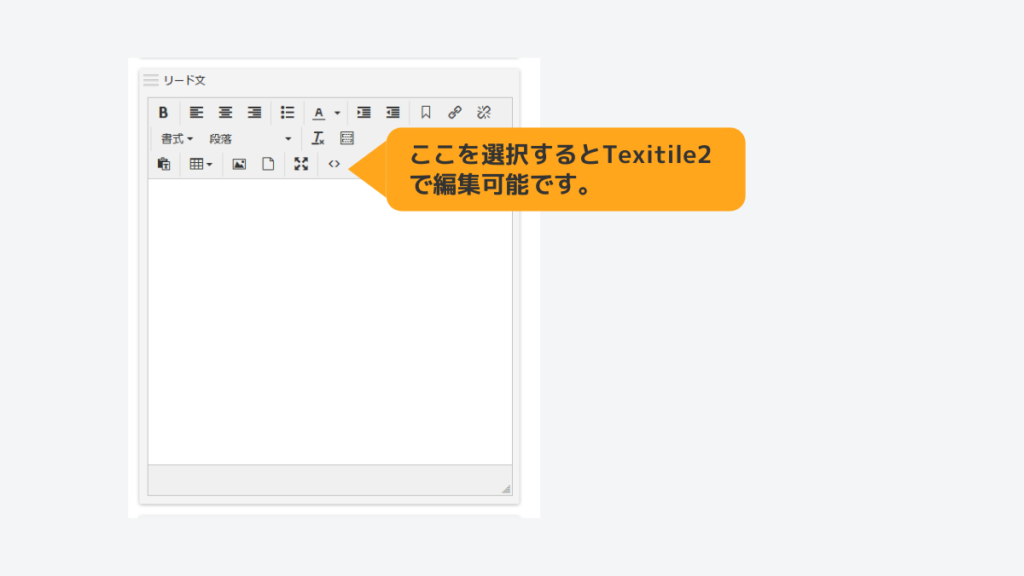
リード文の編集部分は一番下部にあります。
リッチテキスト(WordPressでいうビジュアルエディタ)での編集がデフォルトです。
Texitile2(WordPressでいうテキストエディタ)にするには「<>」マークを選択すると、ポップアップウィンドウが出て編集できます。
本文の作成
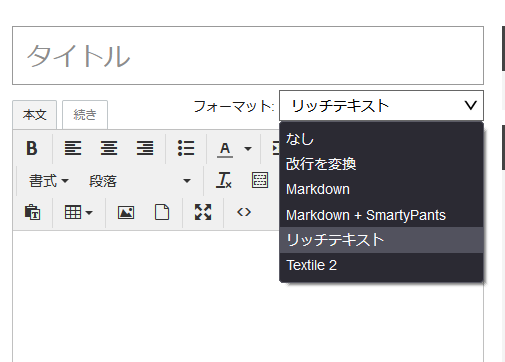
入力形式はタイトル下にあるフォーマットのプルダウンから切り替えられます。
- リッチテキスト:WordPressでいうビジュアルエディタ
- Texitile2:WordPressでいうテキストエディタ)
入稿時の注意点
Googleドキュメントからリッチテキスト画面へコピペすると、リスト部分などに余計なタグが入ります。
※余計なタグ…空白行部分に<p></p>、リスト部分に<span>タグなど
余計なタグを回避してコピペする方法
- Googleドキュメントの内容をWordへコピペする
- Wordからリッチテキスト画面へコピペする
- リスト部分を装飾する
または、Googleドキュメントへの下書き時点で、あらかじめリスト部分は装飾用htmlで表記しておくと楽です。
装飾の方法について
以下の装飾をお願いしたいです!
- 太字
- 黄色枠
- リード文下のCTA部分
太字
「Ctrl」+「B」または左上のBボタンで装飾できます。
黄色枠
リスト部分は黄色枠で囲ってください。Texitile2の編集画面で以下html(赤字部分)を入力すると装飾できます。
<div style=”padding: 1em 1em; margin: 1em 0; background: #FFF; border: solid 3px #fff18a; border-radius: 10px; padding-bottom: 0;”><p><リストのタイトル></p>
<ul>
<li>テキストテキストテキストテキストテキスト</li>
<li> テキストテキストテキストテキストテキスト </li>
<li> テキストテキストテキストテキストテキスト </li>
</ul>
</div>
↑SEO的にはCSSで装飾したほうが良いのですが、諸事情でHTMLべた書きになっています。
上記のコードをコピーして使用すると、styleの部分が崩れてしまうエラーが発生しています。
(色々と検証したのですが、原因わからず、、)
お手数をおかけしてしまうのですが、他の記事からコードをコピーして、編集して使用いただけますでしょうかm(_ _)mスミマセン…
リード文下のCTA部分
リード文下にオフィスペイのCTAを設置するため、以下のhtmlで装飾をお願いします。
<div style=”padding: 1em 1em; margin: 1em 0; background: #f6f6f6; padding-bottom: 0;”>
<p> テキストテキストテキストテキストテキストテキストテキストテキストテキストテキストテキストテキストテキストテキストテキスト </p>
<p><a href=”https://officepay.jp/?utm_source=media_article” class=”btn js-view”><span>オフィスペイの公式サイトを見る</span></a></p>
</div>
上記のコードをコピーして使用すると、styleの部分が崩れてしまうエラーが発生しています。
(色々と検証したのですが、原因わからず、、)
お手数をおかけしてしまうのですが、他の記事からコードをコピーして、編集して使用いただけますでしょうかm(_ _)mスミマセン…
なお表については、他の記事を参考に作成いただけたらと思います。
画像挿入のルール
画像の挿入方法
- 「画像」ボタンを選択
- 画像をアップロードまたはアイテム一覧から選ぶ
- 「挿入」ボタンを選択
- 「完了」ボタンを選択
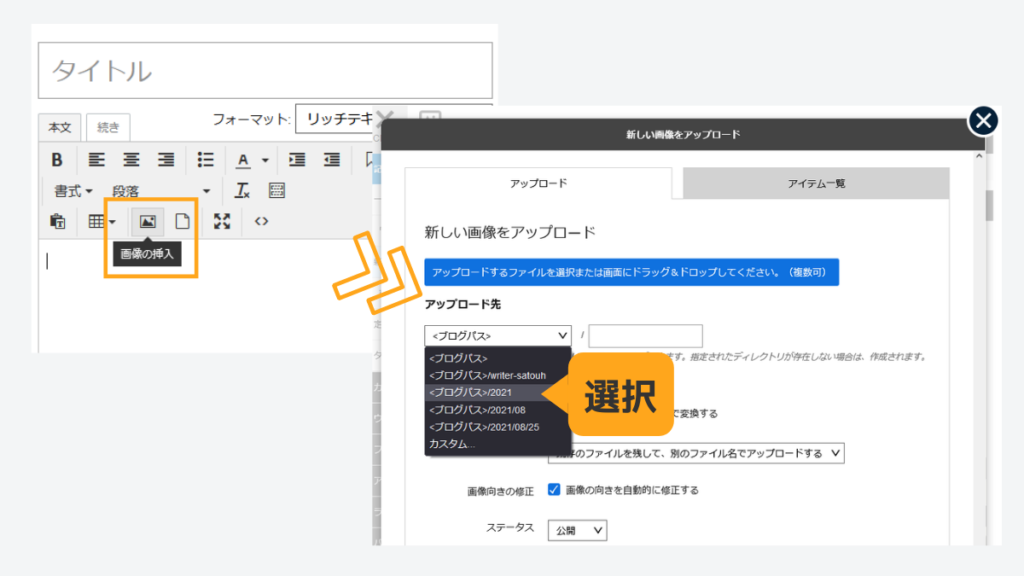
画像の挿入位置などは特にいじらなくて大丈夫です。
アップロード先は「<ブログパス>/2021」に統一してください。
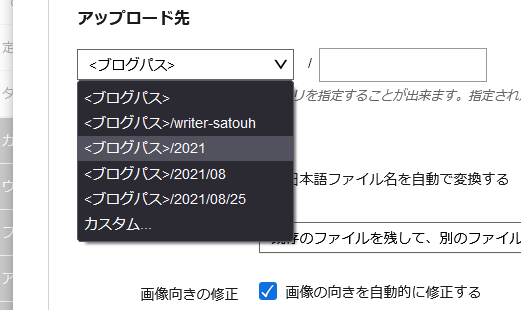
↑こちらのように、アップロード先は「<ブログパス>/2021」に統一してください!
アイキャッチ画像のサイズは「1,300 × 666」でお願いいたします。
Adobe Stockの画像をトリミングいただけるとありがたいです。
画像のサイズ変更できるサイト:https://www.iloveimg.com/ja
なおアイキャッチ画像の設定は、本文下部に設定箇所があります。
文中に出てくる画像は横幅1,200px程度でお願いいたします。
ファイルの大きさは500kb以下を目安にしていただけたらと思います。サイズはペイント等で簡単に小さくできます。
画像のファイル名は日本語NGでお願いいたします。
迷ったらファイル名は「〇〇(パーマリンク名)_01(入れる順番)」でお願いいたします。
画像のalt属性値を入力してください。
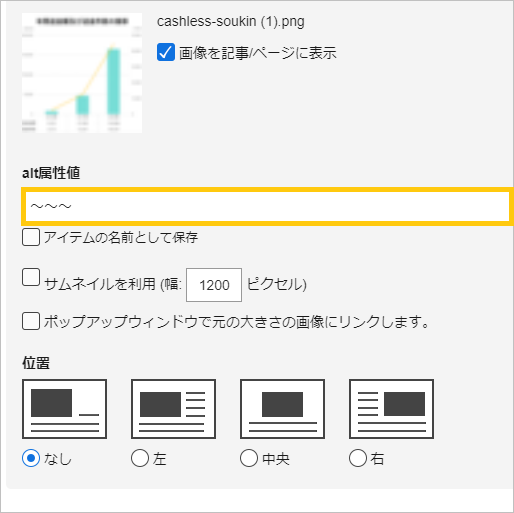
エラーが出てしまうので、alt属性値(画像が表示されないときに代わりに表示されるテキスト)を入力してください。
迷ったら見出し名と同じテキストを入れていただけたら大丈夫です。
その他のルール
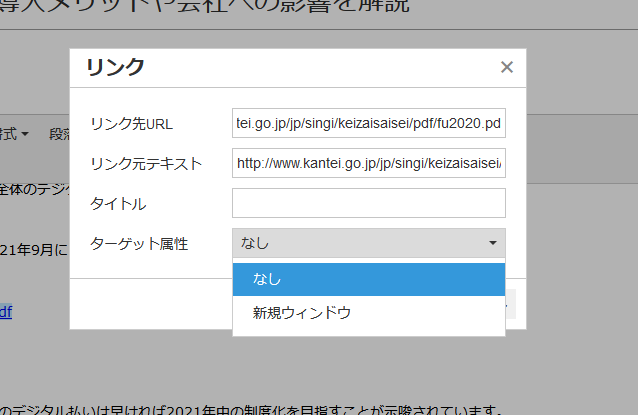
外部サイトは別ウィンドウで開くように設定してください 。
URLリンクの設定ボタンを押し、プルダウンから「新規ウィンドウ」を選択してください。
自動保存されないためこまめに保存をお願いします!
同じユーザーIDで他の人がログインすると、先に入っていた人が自動的にログアウトする仕様になっています。
入力データが消えないようこまめに保存お願いします…!
(本来皆さんのアカウント作りたいのですが、色んな会社が絡んでいるようで、新規のアカウント発行が難しそうでして。。本当すみません。。)